KT 포트포워딩 설정 방법(홈허브/기가 WiFi 공유기) + homehub 접속 안될 때 해결
KT 공유기(홈허브) 포트포워딩 설정과 homehub.kt.com 접속 오류 해결을 단계별로 정리했습니다.

KT 포트포워딩이 필요한데, “관리자 페이지 접속”부터 막히나요?
KT 공유기 포트포워딩은 설정 자체보다 홈허브 관리자 페이지 접속(homehub) / 로그인에서 막히는 경우가 많습니다.
이 글은 아래 순서로 접속 → 로그인 → 포트포워딩 → 외부접속 확인까지 한 번에 정리합니다.
빠른 요약(5분 완성) | KT 포트포워딩
- 공유기 관리자 페이지 접속: PC에서 ipconfig → 기본 게이트웨이 주소로 접속 (또는 homehub.kt.com)
- 로그인: 공유기 하단 라벨/초기 비밀번호 확인(기본값이 안 맞으면 초기화 후 재시도)
- 포트포워딩 메뉴: 장치설정 → 트래픽관리 → 포트포워딩
- 규칙 추가: 내부IP(서버/PC) + 외부포트/내부포트 + 프로토콜(TCP/UDP) 입력 후 저장
- 외부 접속 확인: 공유기 ‘인터넷 연결 정보’에서 공인IP 확인 → 휴대폰 데이터(외부망)로 테스트
1. KT 홈허브 관리자 페이지(포트포워딩 “사이트”) 접속 주소 찾기
가장 확실한 방법은 내 PC에서 “기본 게이트웨이” 주소를 확인하는 것입니다.
1) Windows에서 공유기 주소 확인(ipconfig)
명령프롬프트(cmd)에서 아래를 입력합니다.
- ipconfig
C:>ipconfig

Windows IP 구성

무선 LAN 어댑터 Wi-Fi:

   연결별 DNS 접미사. . . . :
   링크-로컬 IPv6 주소 . . . . : fe80::cc0b:9bf2:fec5:422c%18
   IPv4 주소 . . . . . . . . . : 172.30.1.31
   서브넷 마스크 . . . . . . . : 255.255.255.0
   기본 게이트웨이 . . . . . . : 172.30.1.254
출력 결과에서 기본 게이트웨이(예: 172.30.1.254) 가 공유기 관리자 페이지 주소입니다.
2) homehub로 접속하는 방법
기본게이트웨이 주소인 172.30.1.254 를 웹브라우저에 입력하여 공유기 관리 홈페이지로 접근한다. 이렇게말고 homehub.kt.com:8899 로도 접속이 가능하다.
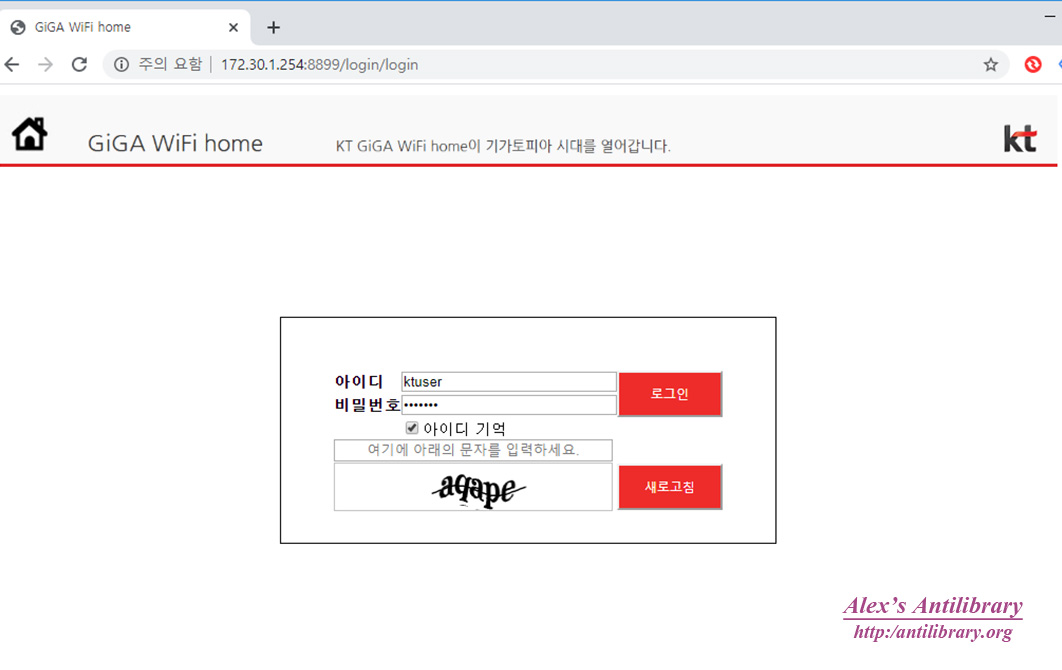
팁: 접속이 안 되면 “homehub”보다 기본 게이트웨이 IP로 직접 접속하는 편이 성공률이 높습니다.
2. KT 공유기 관리자 로그인(기본 계정/비밀번호)
- ID / PW: ktuser / homehub
위의 아이디 및 비밀번호로 로그인 후 기본 비밀번호를 변경한다. 변경할 ID 에도 입력해야 정상적으로 변경된다.
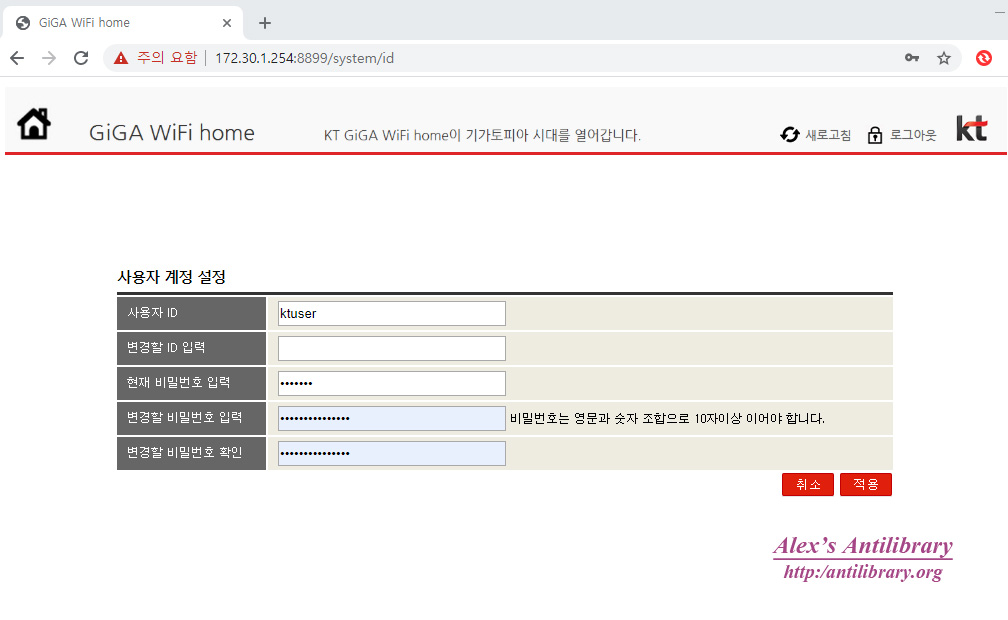
만약 제대로 로그인되지 않는 경우 초기화를 하면 되고, 초기화 이후 비밀번호는 공유기 하단의 비밀번호를 입력하면 된다. 바뀐 아이디/비밀번호로 다시 로그인하자.
주의: KT 공유기 모델/펌웨어에 따라 기본 계정/비번, 메뉴 이름이 다를 수 있습니다. “기본값이 안 맞는다”면 초기화 이후 하단 라벨을 우선 확인하세요.
3. KT 포트포워딩 설정 위치(홈허브 메뉴)
설정 메뉴 경로는 다음과 같습니다.
- 장치설정 → 트래픽관리 → 포트포워딩
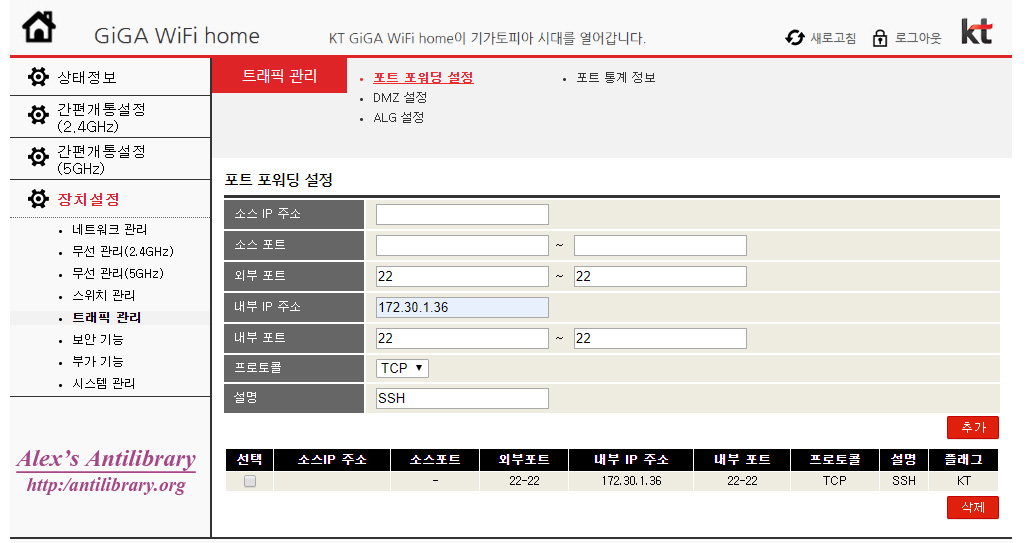
4. 포트포워딩 설정 방법(예시: SSH 22번 포트)
포트포워딩은 아래 정보를 정확히 넣는 게 핵심입니다.
1) 내부 IP 주소 확인
내부 IP는 “서비스가 설치된 기기(예: 라즈베리파이, NAS, 서버 PC)”의 IP입니다. 가능하면 내부 IP는 고정(변하지 않게) 해두는 것을 권장합니다. (DHCP 예약/고정IP)
2) 입력해야 할 값 (개념 정리)
| 내부 IP | 서비스를 돌리는 기기 IP | 192.168.x.x 또는 172.30.x.x |
| 내부 포트 | 서비스가 실제로 사용하는 포트 | SSH: 22 |
| 외부 포트 | 밖에서 접속할 때 열어둘 포트 | 22 또는 다른 포트(보안상 변경 권장) |
| 프로토콜 | TCP/UDP | SSH는 TCP |
SSH 접속을 위해 외부/내부 포트를 22, 프로토콜 TCP로 설정합니다.
5. 외부에서 접속 테스트(외부 IP 확인)
외부에서 접속하려면 “공인 IP(외부 IP)”를 알아야 합니다. 아래 메뉴에서 외부 IP를 확인합니다.
- 상태정보 → 인터넷연결정보

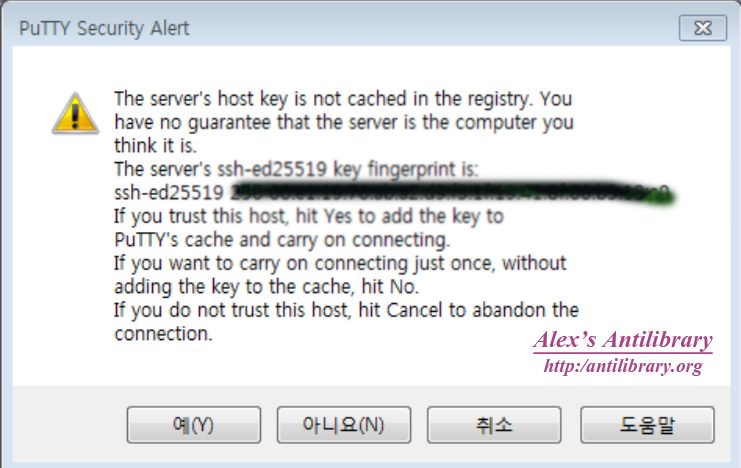
이후 외부망(다른 네트워크)에서 PuTTY 등으로 접속을 시도하는 흐름입니다. 그러면 putty 를 사용하여 다른 대역의 PC 에서 접속을 시도해보자. 호스트네임에 위의 ip 주소를 입력하고 연결한다.
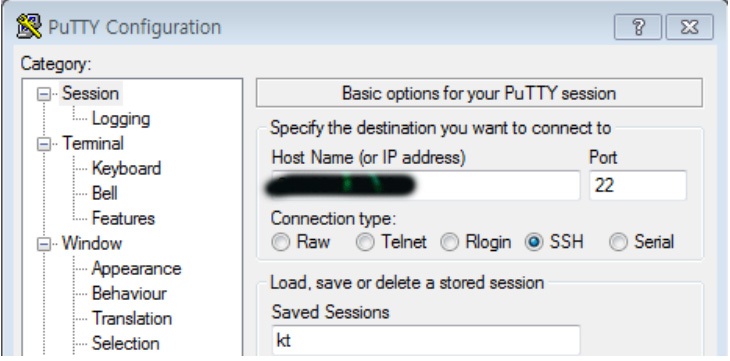
다음과 같이 security alert 윈도우가 뜨면 접속을 허용한다
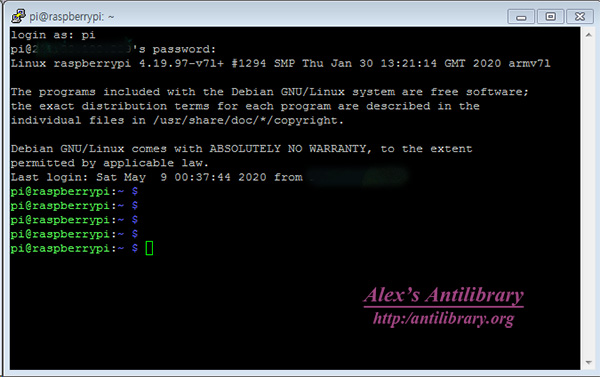
정상적으로 접속이 되었음을 볼 수 있다.
팁: 같은 와이파이 안에서 외부 IP로 접속하면 실패/오해가 생길 수 있습니다. 반드시 휴대폰 데이터(테더링) 등 “외부망”에서 테스트하세요.
6. homehub.kt.com / 관리자 페이지 접속 안 될 때 체크리스트 (중요)
- 같은 공유기 와이파이에 연결되어 있는지 확인(외부에서 관리자 페이지 접속은 보통 불가)
- 기본 게이트웨이 IP로 직접 접속해보기(ipconfig로 확인)
- 브라우저 캐시/확장프로그램 영향 → 시크릿 모드로 접속
- PC에 VPN/프록시가 켜져 있으면 해제 후 시도
- 주소 입력 시 http/https, :8899 포트 포함 여부 바꿔서 시도
- 계속 로그인 실패하면 초기화 후 하단 비밀번호로 재시도
- 공유기 2대(이중 공유기) 구조면, 포트포워딩은 “바깥쪽 공유기”에도 필요
- 설정 저장 후 적용이 안 되면 공유기 재부팅
7. 보안 주의(SSH 22번을 그대로 여는 경우)
SSH(22)를 외부에 그대로 열면 스캔/무차별 시도가 들어올 수 있습니다. 가능하면:
- 외부 포트를 22가 아닌 값으로 변경
- 비밀번호 로그인 대신 키 인증 사용
- 접속 허용 IP 제한(가능한 경우)
- 서버 방화벽 설정 강화