Flutter로 iOS 앱을 개발하려면 Xcode 설치와 Xcode(Command Line Tools) 설정이 필수입니다. 이 글에서는 xcode 설치 방법부터 Flutter SDK 설치, PATH 환경 변수 설정, 그리고 flutter doctor로 iOS toolchain을 정상 인식시키는 단계까지 한 번에 정리합니다.
- Xcode 설치: App Store에서 Xcode 설치 → 1회 실행(추가 컴포넌트/라이선스)
- Command Line Tools:
xcode-select --install실행 또는 Xcode Settings에서 선택 - Homebrew: CocoaPods 등 설치를 위해 brew 설치
- Flutter SDK: macOS용 SDK 다운로드 → PATH 추가
- 검증:
flutter doctor에서 Xcode - develop for iOS and macOS가 ✓인지 확인 - 실행: 시뮬레이터 실행(
open -a Simulator) →flutter run

1. Xcode 설치 (xcode 설치 방법)
Flutter로 iOS 앱을 개발하려면 Xcode가 필요합니다. App Store에서 Xcode를 검색해 설치하세요. 설치 후에는 Xcode를 처음 1회 실행해서 필요한 추가 컴포넌트 설치/라이선스 동의가 완료되도록 합니다.
그리고 Xcode CLI(Command Line Tools)도 설치합니다.
% xcode-select --install
xcode-select: note: install requested for command line developer tools
2. Homebrew 설치
Flutter iOS 개발에서 CocoaPods 등 외부 도구 설치를 위해 Homebrew를 사용하는 것이 편리합니다. Homebrew가 없다면 아래 명령어로 설치할 수 있습니다.
% /bin/bash -c "$(curl -fsSL https://raw.githubusercontent.com/Homebrew/install/HEAD/install.sh)"

==> Checking for `sudo` access (which may request your password)...
Password:
==> This script will install:
/opt/homebrew/bin/brew
/opt/homebrew/share/doc/homebrew
/opt/homebrew/share/man/man1/brew.1
/opt/homebrew/share/zsh/site-functions/_brew
/opt/homebrew/etc/bash_completion.d/brew
/opt/homebrew

Press RETURN/ENTER to continue or any other key to abort:
==> /usr/bin/sudo /usr/sbin/chown -R planv:admin /opt/homebrew
==> Downloading and installing Homebrew...
...
==> Installation successful!
3. Flutter 설치 및 실행
3-1) Flutter SDK 다운로드
Flutter 공식 홈페이지 에서 macOS용 Flutter SDK를 다운로드합니다. 사용 중인 CPU 타입(Intel/Apple Silicon)에 맞는 SDK를 받아야 합니다.
다운로드한 .zip 파일을 원하는 위치에 압축을 풉니다. 일반적으로 /Users/your_username/flutter에 설치합니다.
* CPU 타입 확인: 맥북 CPU 아키텍처 확인 방법: Intel 또는 Apple 실리콘 여부 쉽게 알아보는 법
3-2) 환경변수(PATH) 설정
Flutter SDK 경로를 PATH에 추가합니다.
% nano ~/.zshrc
파일을 저장한 후 변경사항을 반영합니다.
% source ~/.zshrc
3-3) Flutter 설치 확인: flutter doctor
Flutter 도구가 제대로 설치되었는지 아래 명령어로 확인합니다. 여기서 Xcode - develop for iOS and macOS가 ✓로 떠야 iOS 개발 준비가 된 상태입니다.
% flutter doctor
...
[✓] Xcode - develop for iOS and macOS (Xcode 14.3.1)
...
3-4) CocoaPods 설치 (flutter run ios에서 자주 필요)
Flutter로 iOS 앱을 빌드할 때 CocoaPods가 필요한 경우가 많습니다. Homebrew로 설치할 수 있습니다.
% brew install cocoapods
4. Xcode 설정: Command Line Tools 선택 확인
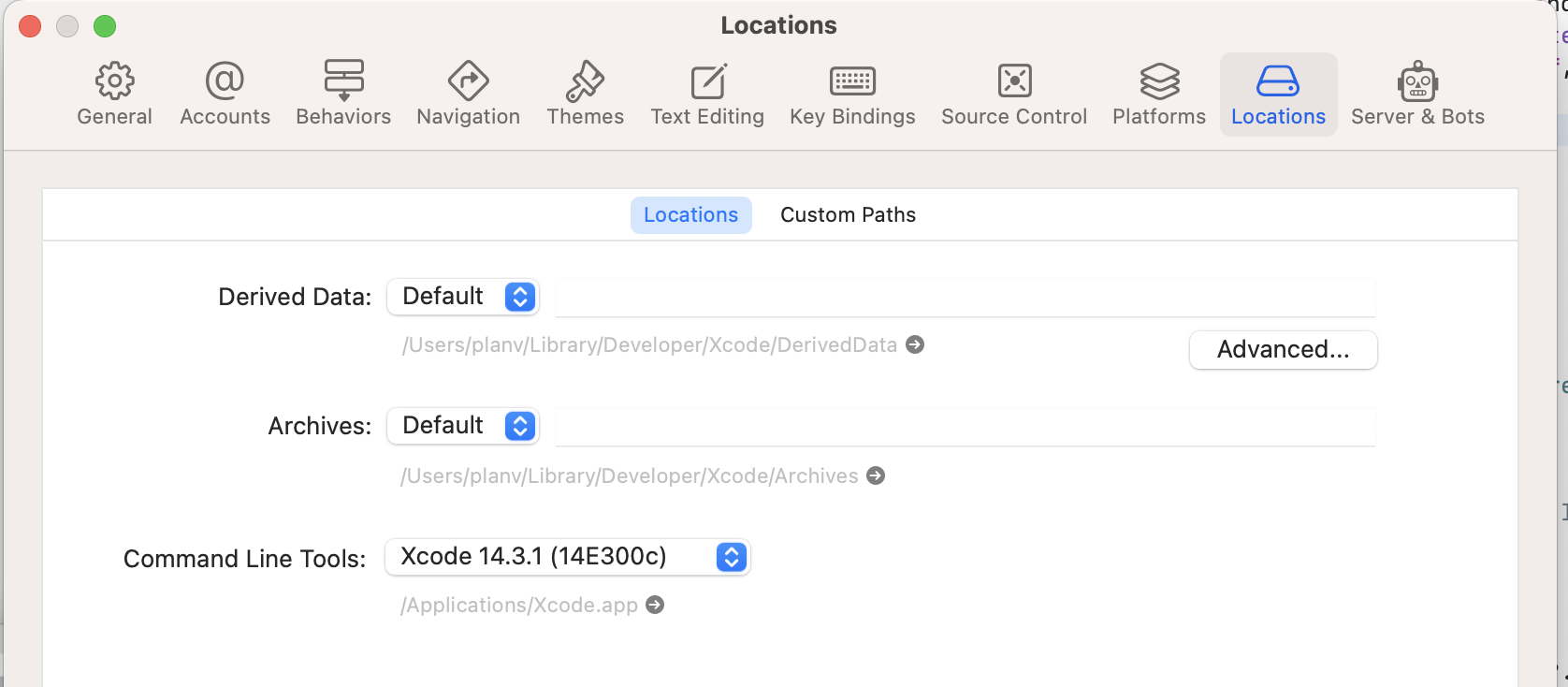
iOS 개발을 위해 Xcode에서 Command Line Tools가 올바르게 선택되어 있어야 합니다. Xcode 실행 → Settings > Locations 탭에서 Command Line Tools가 Xcode 버전으로 지정되어 있는지 확인합니다.
5. iOS 시뮬레이터 실행
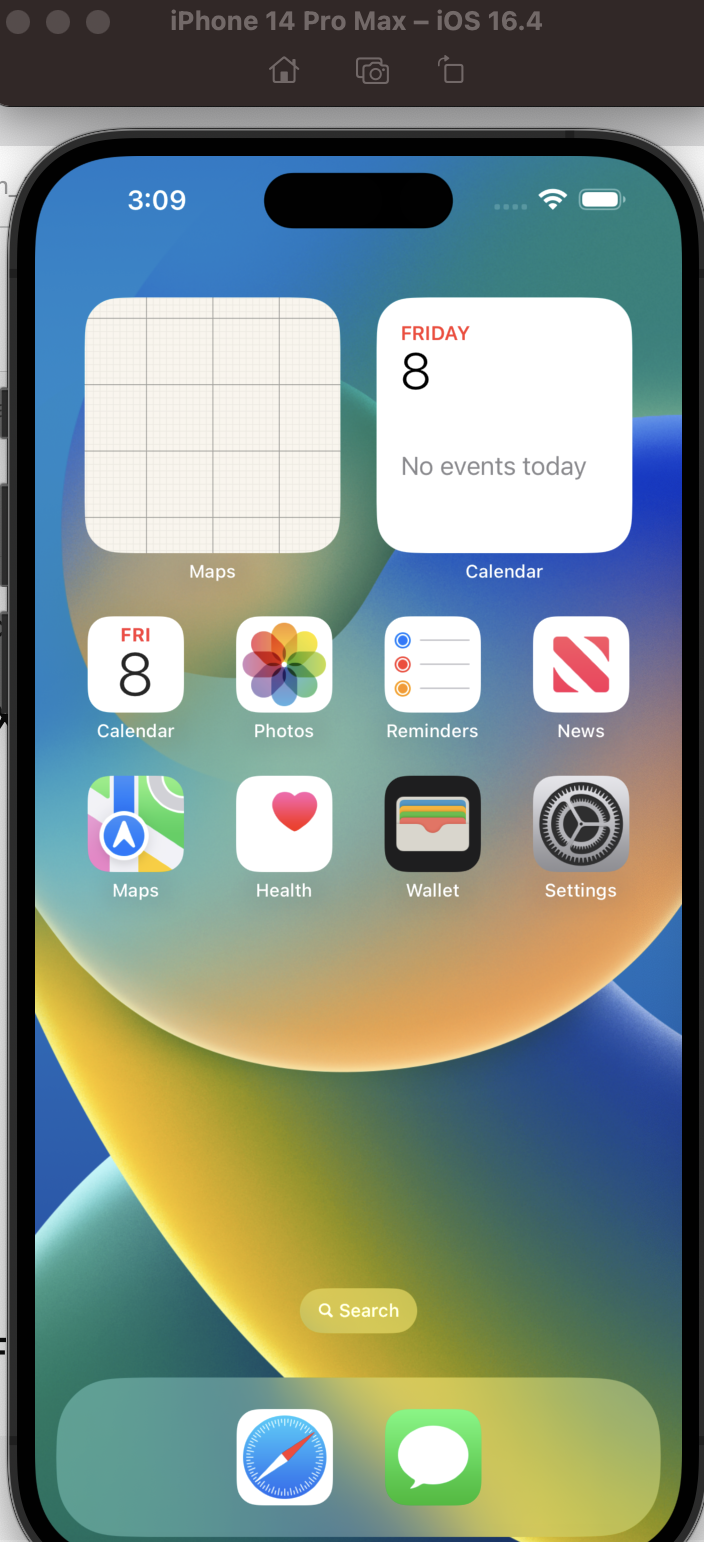
Flutter에서 iOS 시뮬레이터로 실행하려면 먼저 Simulator를 실행합니다.
% open -a Simulator
아래처럼 iOS 시뮬레이터가 실행되는 것을 확인할 수 있습니다.
6. Flutter 프로젝트 생성 및 실행 (flutter run ios)
마지막으로 Flutter 프로젝트를 생성하고 iOS 시뮬레이터에서 실행합니다.
- Flutter 프로젝트 생성
% flutter create my_flutter_app
Creating project my_flutter_app...
...
All done!
프로젝트 디렉토리로 이동한 뒤 실행합니다.
% cd my_flutter_app
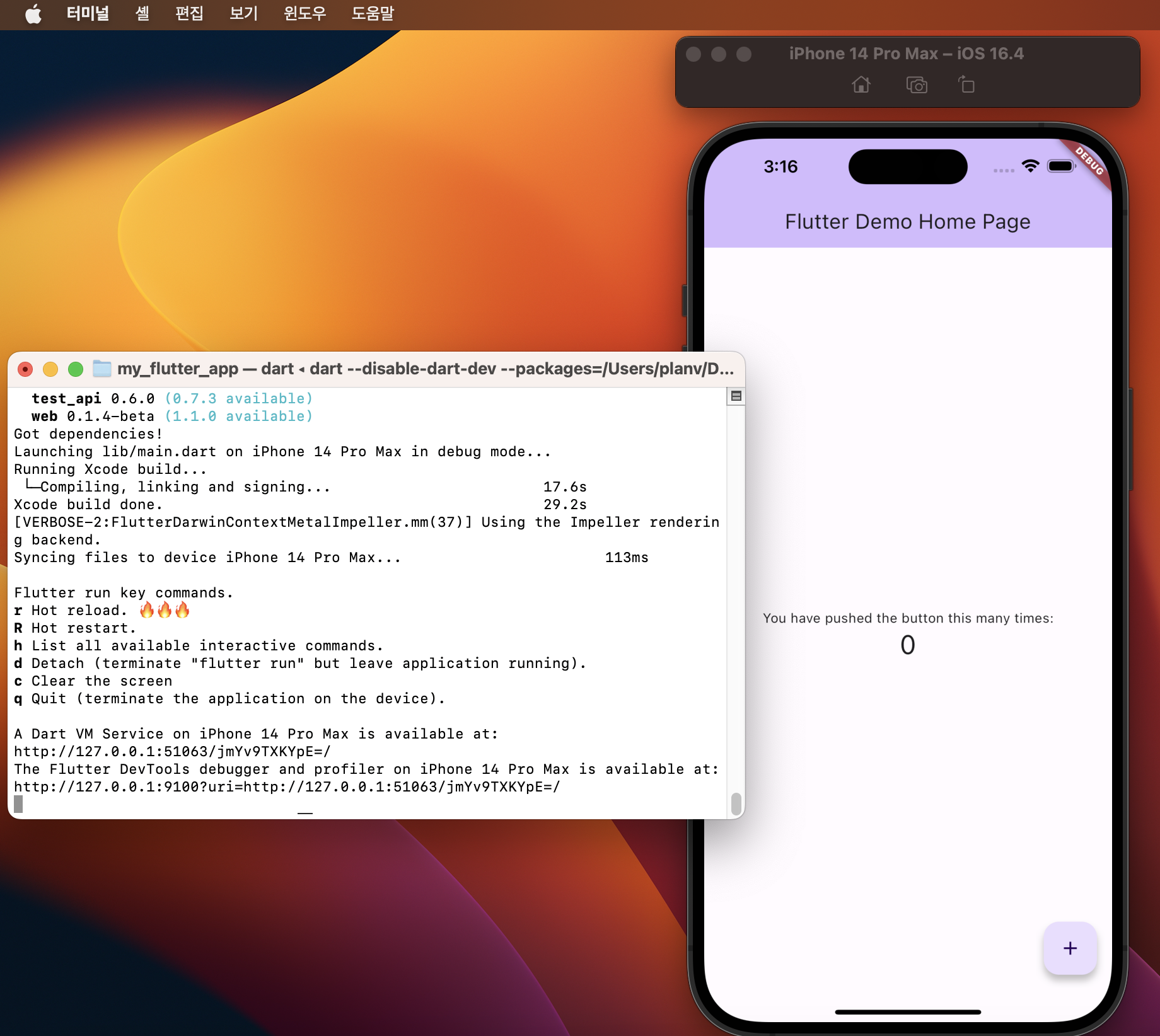
my_flutter_app % flutter run
Launching lib/main.dart on iPhone 14 Pro Max in debug mode...
Running Xcode build...
Xcode build done.
...
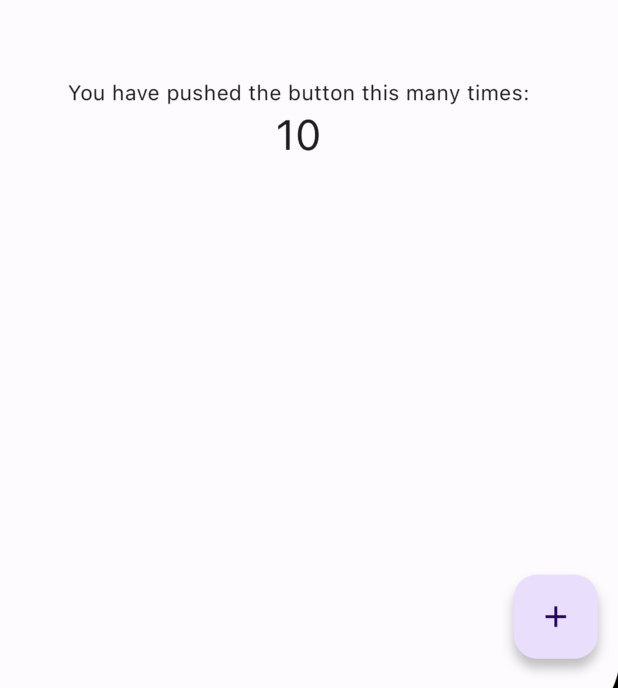
Xcode 시뮬레이터가 실행되며 Flutter 앱이 동작하는 것을 확인할 수 있습니다.
자주 묻는 질문(FAQ)
Q1. xcode 설치는 했는데 flutter doctor에서 Xcode가 안 잡혀요.
A. Xcode를 1회 실행해 추가 컴포넌트/라이선스 동의를 완료했는지 확인하세요. 그리고 Xcode Settings > Locations에서 Command Line Tools가 Xcode로 선택되어 있는지도 체크합니다.
Q2. flutter run ios가 안 되는데요?
A. (1) Simulator 실행 여부, (2) CocoaPods 설치 여부, (3) flutter doctor의 iOS toolchain 항목이 ✓인지 순서대로 확인하세요.
Q3. Apple Silicon(M1/M2)인데 Homebrew 경로가 달라요.
A. Apple Silicon은 보통 /opt/homebrew 경로를 사용합니다. PATH 설정/설치 경로를 환경에 맞춰 확인하세요.
'Season 1 아카이브 > 프로그래밍' 카테고리의 다른 글
| Mac Intel/ARM 확인 방법: 애플 실리콘(M1/M2/M3)인지 인텔인지 10초만에 (0) | 2026.06.11 |
|---|---|
| 구글 클라우드 TTS 사용법(google cloud tts): API 설정→음성변환→MP3 다운로드 (0) | 2026.01.16 |
| 구글의 Project IDX에서 Django 개발하기: 클라우드IDE가 로컬 환경을 대체할 수 있을까? (0) | 2025.03.30 |
| 구글의 클라우드 기반 IDE 'Project IDX'의 등장: 풀스택 개발 환경의 혁신을 가져올까? (0) | 2025.03.22 |
| Google Colab에서 OpenAI API Key 안전하게 저장하고 사용하는 방법 (0) | 2025.02.20 |